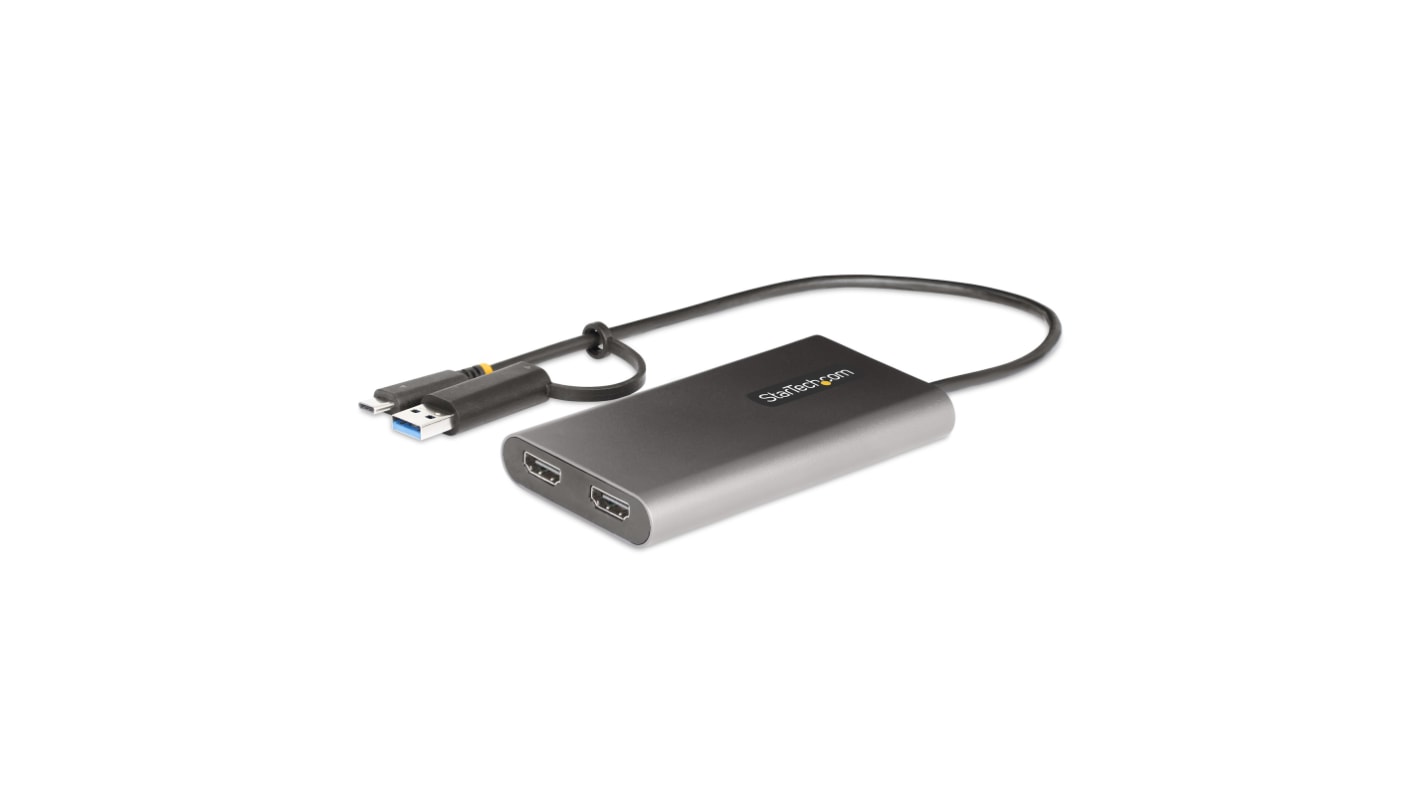
StarTech.com USB视频转换器, USB A, USB C转HDMI转换器, USB 3.2, 支持2个屏, 4K @ 60Hz
- RS 库存编号:
- 277-9771
- 制造商零件编号:
- 109B-USBC-HDMI
- 制造商:
- StarTech.com

小计(1 件)*
¥885.95
(不含税)
¥1,001.12
(含税)
有库存
- 9 件将从其他地点发货
**需要更多产品?**输入您需要的数量,点击“查看送货日期”,查看库存和送货信息。
单位 | 每单位 |
|---|---|
| 1 + | RMB885.95 |
* 参考价格
- RS 库存编号:
- 277-9771
- 制造商零件编号:
- 109B-USBC-HDMI
- 制造商:
- StarTech.com
产品技术参数
产品技术参数资料
法例与合规
产品详细信息
通过选择一个或多个属性来查找类似产品。
选择全部 | 属性 | 值 |
|---|---|---|
| 品牌 | StarTech.com | |
| 视频连接类型 | HDMI | |
| 最大分辨率 | 4K @ 60Hz | |
| USB连接类型 | USB A, USB C | |
| USB标准 | USB 3.2 | |
| 支持的显示屏数 | 2 | |
| 选择全部 | ||
|---|---|---|
品牌 StarTech.com | ||
视频连接类型 HDMI | ||
最大分辨率 4K @ 60Hz | ||
USB连接类型 USB A, USB C | ||
USB标准 USB 3.2 | ||
支持的显示屏数 2 | ||
- COO (Country of Origin):
- TW
109B-USB C-HDMI usb-c 转双 HDMI 适配器
StarTech.com USB C 至双 HDMI 适配器使用此 USB-C 至双 HDMI 适配器将两个 4K 60Hz HDMI 显示屏连接到笔记本电脑/台式计算机的 USB C 型或 A 型端口。电源传输直通 USB 视频适配器具有 USB 电源传输(PD)3.0 直通功能(最高 100W),当连接到 USB-C 电源适配器时,可为笔记本电脑供电和充电。在未连接 USB-C 电源适配器时,适配器使用 USB 总线供电。PD 3.0 具有快速角色交换(FRS),可在断开 USB-C 电源和适配器切换到 USB 总线电源时防止 USB 数据中断。
全面兼容。USB 视频适配器兼容 Windows、macOS、Ubuntu 和 Chrome OS。集成的 USB-C 至 USB-A 适配器可以灵活地连接到运行兼容操作系统的任何主机。内置 1ft(30cm)USB-C/A 线缆特别适用于移动使用。线缆长度和应力消除器可减少连接器/端口应力。该产品由 StarTech.com 提供 3 年的技术支持,包括 24/5 免费的多语言技术支持。
特性和优势
USB 转双 HDMI:这款 USB C 或 USBA 转双 HDMI 适配器最多可将两台 4K 60Hz HDMI 显示器添加到计算机上
100W 电源传输通道,高达 90W 主机充电
5.1 通道 HDMI 音频
2 个基于 DisplayLink 的 HDMI 输出
兼容苹果 M1/M2:兼容 macOS,可在 USB C 和 Thunderbolt 3/4 笔记本电脑上实现扩展双显示屏,包括 Apple M1/M2 MacBook,这些笔记本电脑本机无法原生驱动一个以上的外接显示器
DISPLAYLINK 认证:通用适配器兼容 Windows、macOS、Ubuntu 和 ChromeOS
兼容苹果 M1/M2:兼容 macOS,可在 USB C 和 Thunderbolt 3/4 笔记本电脑上实现扩展双显示屏,包括 Apple M1/M2 MacBook,这些笔记本电脑本机无法原生驱动一个以上的外接显示器
DISPLAYLINK 认证:通用适配器兼容 Windows、macOS、Ubuntu 和 ChromeOS
在 Windows 和 ChromeOS 中自动安装驱动程序
兼容 USB 3.2 Gen1、USB C、USB4、Thunderbolt 3/4
1ft/30cm 内置线缆,可减少端口/连接器应力
外部视频图形适配器:当笔记本电脑或拓展坞上没有额外的视频端口时,可连接额外的显示器
外部视频图形适配器:当笔记本电脑或拓展坞上没有额外的视频端口时,可连接额外的显示器
性能可靠:USB 总线供电或 100W PD 直通,防止设备掉线、视频闪烁和电源过耗
铝外壳提供 EMI 屏蔽,有助于散热
应用
在笔记本电脑充电的同时,在扩展 HDMI 显示屏上运行多个应用程序
使用单个 USB-C 或 USB-A 连接添加多个显示器功能
为工作站添加两台外接显示器
使用单个 USB-C 或 USB-A 连接添加多个显示器功能
为工作站添加两台外接显示器
包装中有哪些物件?
1 个 USB-C/USB-A 到 HDMI 适配器
1 份快速入门指南
1 份快速入门指南
常见问题解答
如何排列 Windows 显示器以解决鼠标问题。为了让鼠标在显示器之间正常移动,您必须在 Windows 中重新排列显示器,以匹配显示器在桌面上的实际位置。要做到这一点,请根据您的操作系统完成以下操作:
Windows 11
单击 Windows 图标 (位于 任务栏 ,或键盘上的 Windows 键),并搜索 显示设置。
单击 多个显示屏。
单击 识别 可在每个连接的显示器上显示数字,显示操作系统如何分配它们的位置。
单击并拖动显示器图标,使其与您的实际设置最匹配。
单击 应用 确认更改并关闭窗口。
Windows 10 和 Windows 8
在您的键盘上,按下 Windows 键 + X 并选择 控制面板。
单击 外观和个性化
Windows 11
单击 Windows 图标 (位于 任务栏 ,或键盘上的 Windows 键),并搜索 显示设置。
单击 多个显示屏。
单击 识别 可在每个连接的显示器上显示数字,显示操作系统如何分配它们的位置。
单击并拖动显示器图标,使其与您的实际设置最匹配。
单击 应用 确认更改并关闭窗口。
Windows 10 和 Windows 8
在您的键盘上,按下 Windows 键 + X 并选择 控制面板。
单击 外观和个性化
然后单击 显示屏。
单击 分辨率 或 调整分辨率 (从左侧栏中选择),该选项将以编号图标显示您的显示器。
单击 识别 可在每个连接的显示器上显示数字,显示操作系统如何分配它们的位置。
单击并拖动显示器图标,使其与您的实际设置最匹配。
单击 确认 以应用更改并关闭窗口。
Windows 7 和 Windows Vista
单击 开始 按钮,并选择 控制面板。
单击 外观和个性化, 然后单击 显示屏。
单击 分辨率 或 调整分辨率 从左侧栏中选择,该选项将以编号图标显示您的显示器。
单击 识别 可在每个连接的显示器上显示数字,显示操作系统如何分配它们的位置。
单击并拖动显示器图标,使其与您的实际设置最匹配。
单击 确认 以应用更改并关闭窗口。
单击 识别 可在每个连接的显示器上显示数字,显示操作系统如何分配它们的位置。
单击并拖动显示器图标,使其与您的实际设置最匹配。
单击 确认 以应用更改并关闭窗口。
Windows 7 和 Windows Vista
单击 开始 按钮,并选择 控制面板。
单击 外观和个性化, 然后单击 显示屏。
单击 分辨率 或 调整分辨率 从左侧栏中选择,该选项将以编号图标显示您的显示器。
单击 识别 可在每个连接的显示器上显示数字,显示操作系统如何分配它们的位置。
单击并拖动显示器图标,使其与您的实际设置最匹配。
单击 确认 以应用更改并关闭窗口。
Windows XP
单击 启动 按钮和选择 控制面板。
双击 显示屏。
单击 设置 标签
单击 启动 按钮和选择 控制面板。
双击 显示屏。
单击 设置 标签
这将以编号图标的形式显示显示器。
单击 识别 可在每个连接的显示器上显示数字,显示操作系统如何分配它们的位置。
单击并拖动显示器图标,使其与您的实际设置最匹配。
单击 确认 以应用更改并关闭窗口。
要从主显示器镜像图像而不是扩展桌面,请参阅以下常见问题:
http://www.startech.com/faq/Windows_Mirroring_Monitors
镜像、跨越和扩展监视器之间有何区别?镜像显示器意味着您可以在多个显示器上看到相同的内容。
跨越显示器是指内容横跨多个计算机,将所有的显示器视为一个巨大的显示器。您可以在每个显示器上看到不同的内容,桌面、任务栏、开始菜单和背景也会被拉伸到各个显示器上。
单击 识别 可在每个连接的显示器上显示数字,显示操作系统如何分配它们的位置。
单击并拖动显示器图标,使其与您的实际设置最匹配。
单击 确认 以应用更改并关闭窗口。
要从主显示器镜像图像而不是扩展桌面,请参阅以下常见问题:
http://www.startech.com/faq/Windows_Mirroring_Monitors
镜像、跨越和扩展监视器之间有何区别?镜像显示器意味着您可以在多个显示器上看到相同的内容。
跨越显示器是指内容横跨多个计算机,将所有的显示器视为一个巨大的显示器。您可以在每个显示器上看到不同的内容,桌面、任务栏、开始菜单和背景也会被拉伸到各个显示器上。